
Inhaltsverzeichnis
ElevenLabs Conversational AI

reventix SIP-Trunk Konfiguration
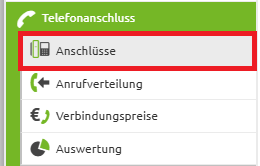
Bevor wir mit der Konfiguration der ElevenLabs KI beginnen können, müssen zunächst ein paar Einstellungen im Kundenportal vorgenommen werden.
Melden Sie sich an und klicken Sie auf „VoIP-Telefonanschluss“ und anschließend auf „Anschlüsse“.
Hinweis: Hier finden Sie auch den Benutzernamen (Anschlusskennung) und das Passwort.
Sie befinden sich nun auf der Anschlussübersicht.
 Wählen Sie nun den Anschluss aus, den Sie für die ElevenLabs KI benutzen möchten und öffnen Sie die Detailübersicht über den Stift.
1. Was Sie bei reventix einstellen müssen
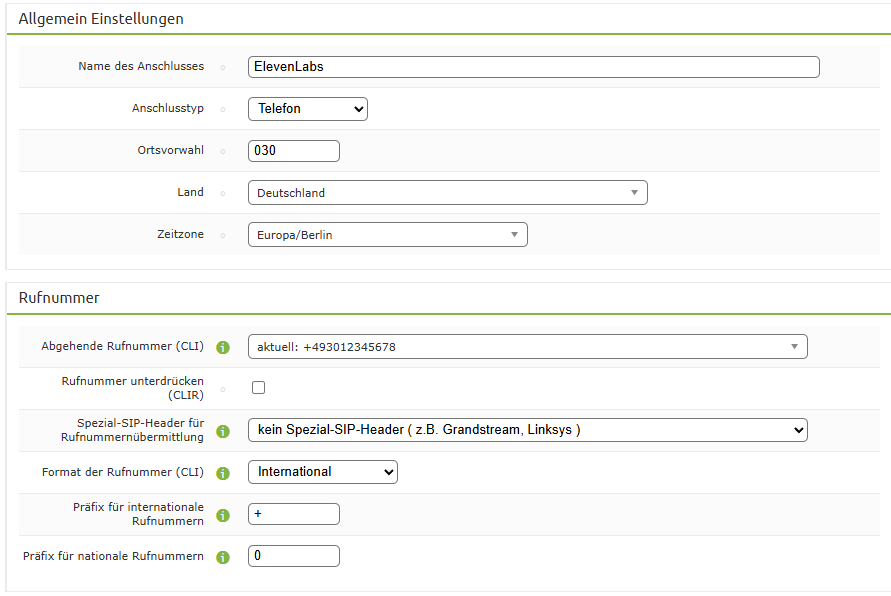
Damit die Trunkanbindung mit ElevenLabs funktioniert müssen Sie ggfs. abweichende Einstellungen wie folgt anpassen:
- siehe rechte Abbildung
Wenn Sie mit der Konfiguration fertig sind, speichern Sie Ihre Einstellungen indem Sie unten auf absenden klicken.
1.1 Zugangsdaten
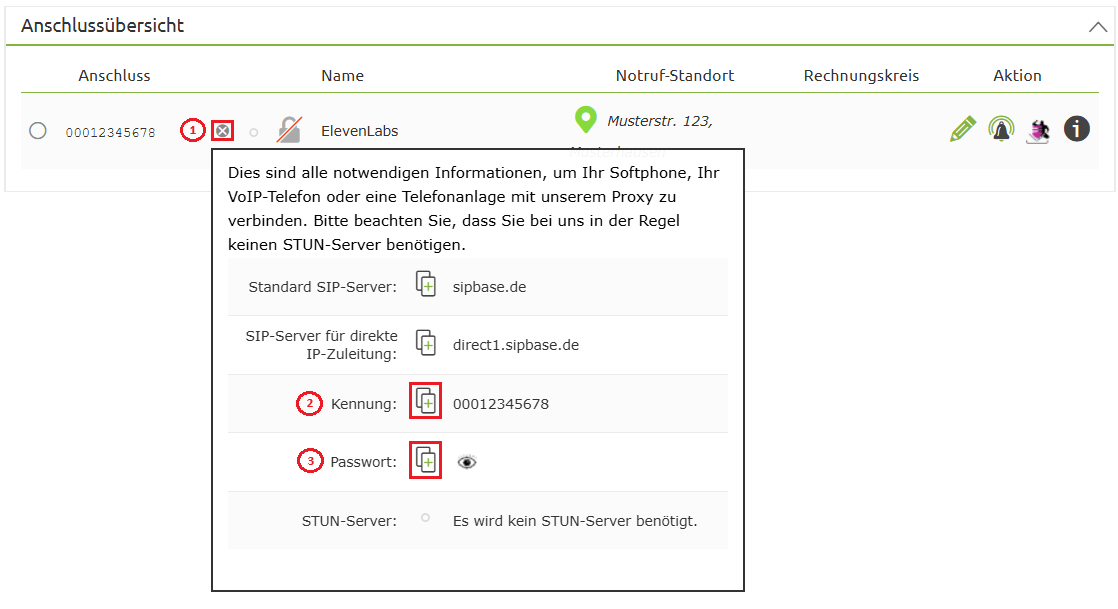
Ihre Zugangsdaten finden Sie in der Anschlussübersicht. Gehen Sie dafür zu dem jeweiligen Anschluss und klicken Sie auf den ① grünen Info-Button.
- ② Kennung: Ist der SIP-Trunk-Benutzername, den Sie bei ElevenLabs eintragen müssen
- ③ Passwort: Ist das SIP-Trunk-Passwort, den Sie bei ElevenLabs eintragen müssen
Hinweis: Klicken Sie auf das links markierte Symbol 🗐 um die entsprechenden Parameter in Ihre Zwischenablage zu kopieren.
Die SIP Trunk Zugangsdaten benötigen Sie später bei der ElevenLabs Konfiguration.
1.2 ElevenLabs in der Anrufverteilung eintragen
Hinweis: Bevor eingehende Anrufe direkt zu ElevenLabs weitergeleitet werden können, muss von reventix einmalig noch etwas eingestellt werden. Hierzu bitte kurz an den Kundensupport wenden: support@reventix.de

Wechseln Sie nun an der linken Übersichtsleiste unter Telefonanschluss zur Anrufverteilung.
- Wenn nicht bereits erledigt, richten Sie eine neue Anrufverteilung ein.
- Wählen Sie die Rufnummer aus mit der Sie ElevenLabs nutzen möchten
- Wählen Sie nun unter Ziel ➝ VoIP-Anschluss mit direkter IP-Zuleitung aus
Wichtig: Wenn Sie die gewählte Rufnummer vorher bereits verwendet haben, oder falls Sie mehrere Anschlüsse besitzen, so wählen Sie unter SIP Trunk bitte ihren ElevenLabs Anschluss aus.
Wenn Sie dies alles vorbereitet haben, so können Sie nun mit der ElevenLabs Konfiguration fortsetzen.
2. Was Sie bei ElevenLabs einstellen müssen

Loggen Sie sich in Ihren ElevenLabs Account ein und navigieren Sie in der linken Übersichtsleiste unter dem Drop-Down Menü zu ElevenAgents.

Ihre Übersichtsleiste wechselt nun zum Dashboard der Conversational AI. Gehen Sie nun zu dem Tab ① Telefonnummern und importieren Sie die für die ElevenLabs vorgesehene Telefonnummer, die Sie im Kapitel 1.2 ElevenLabs in der Anrufverteilung eintragen bei uns festgelegt haben.
Klicken Sie dafür auf den + Nummer importieren Button oben rechts und dann im Drop Down Menü auf ② Von SIP Trunk .
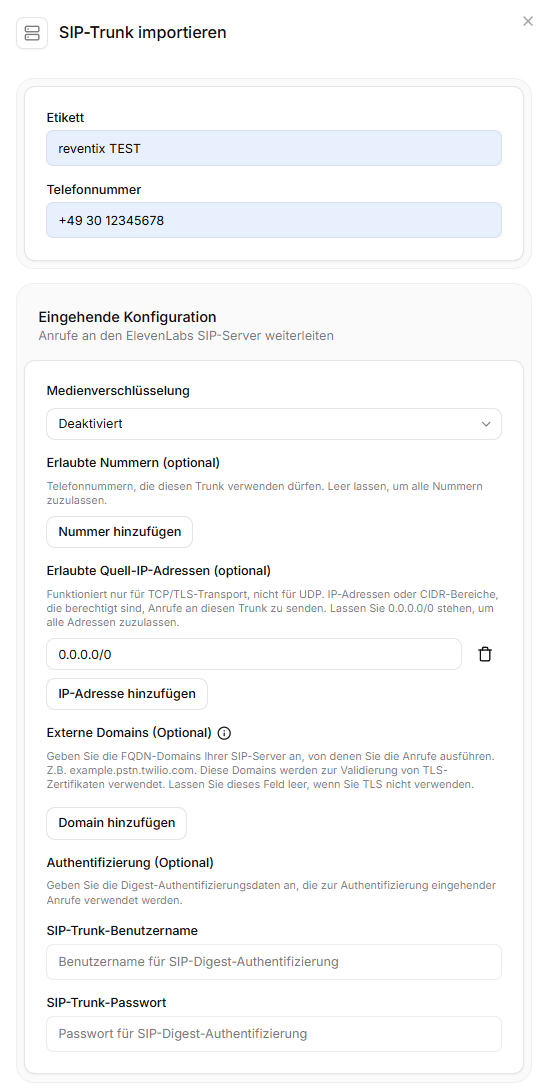
3. SIP Trunk Importieren
Füllen Sie nun die Felder der Abbildung entsprechend aus.
- Etikett: Geben Sie der Rufnummer einen Namen
- Telefonnummer: Tragen Sie die vorbereitete Telefonnummer ein
3.1 Eingehende Konfiguration
Lassen Sie neben folgenden Parametern alles unverändert:
- Medienverschlüsselung: Deaktiviert
Wichtig: Die Felder für den SIP-Trunk-Benutzernamen und für das SIP-Trunk-Passwort müssen bei der eingehenden Konfiguration unbedingt leer bleiben !
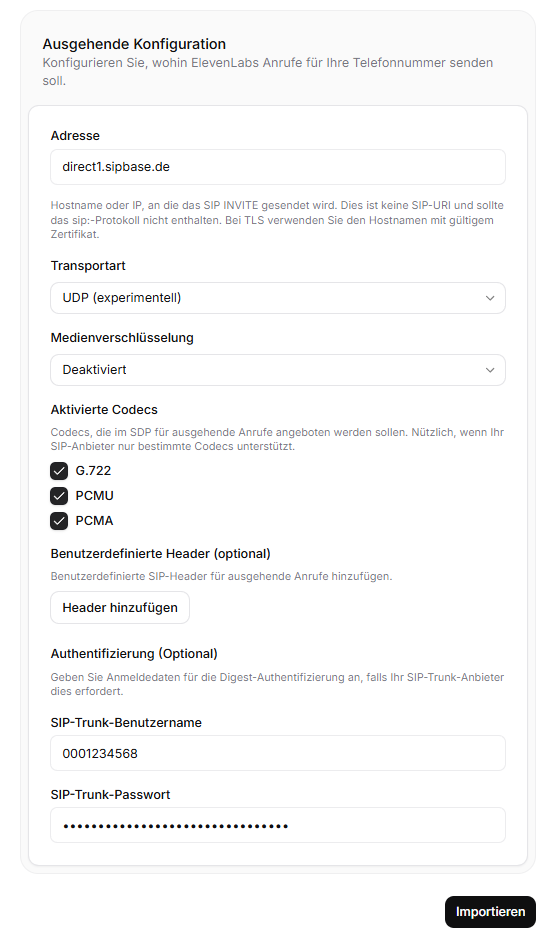
3.2 Ausgehende Konfiguration
- Adresse: direct1.sipbase.de
- sobald Sie diese eingegeben haben werden die anderen Felder sichtbar
- Ändern Sie den Transportart von TLS zu UDP
Wichtig: UDP funktioniert in der Regel am besten, daher empfehlen wir diese Option. Alternativ kann TCP verwendet werden. TLS funktioniert mit ElevenLabs nicht.
- Medienverschlüsselung: Deaktiviert
3.3 Authentifizierung
- SIP Trunk Benutzername: Tragen Sie hier bitte Ihre Anschlusskennung ein
- SIP Trunk Password: Tragen Sie hier bitte Ihr Anschlusspasswort ein
Hinweis: Wie Sie beides finden können Sie unter dem Abschnitt Was Sie bei reventix einstellen müssen lesen.
- Klicken Sie nun auf Import um den SIP Trunk zu importieren
Info: Sollten Sie Schwierigkeiten haben, dann wenden Sie sich bitte an unseren Kundensupport support@reventix.de
Links / Quellen / Referenzen
- ElevenLabs Homepage : https://elevenlabs.io/de
- Homepage der reventix GmbH: https://www.reventix.de
- Kundenportal der reventix GmbH: https://login.sipbase.de