
Inhaltsverzeichnis
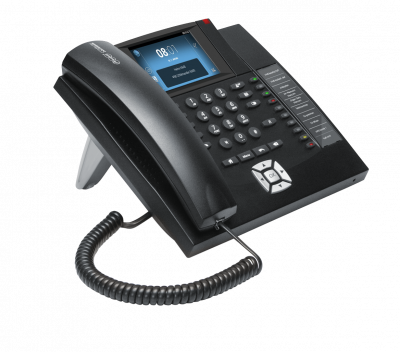
Auerswald 1400 IP Tischtelefon

reventix SIP-Trunk Konfiguration
Bevor mit der Konfiguration des Auerswald Comfortel 1400 IP begonnen werden kann, müssen zunächst ein paar Einstellungen im Kundenportal der reventix vorgenommen werden.
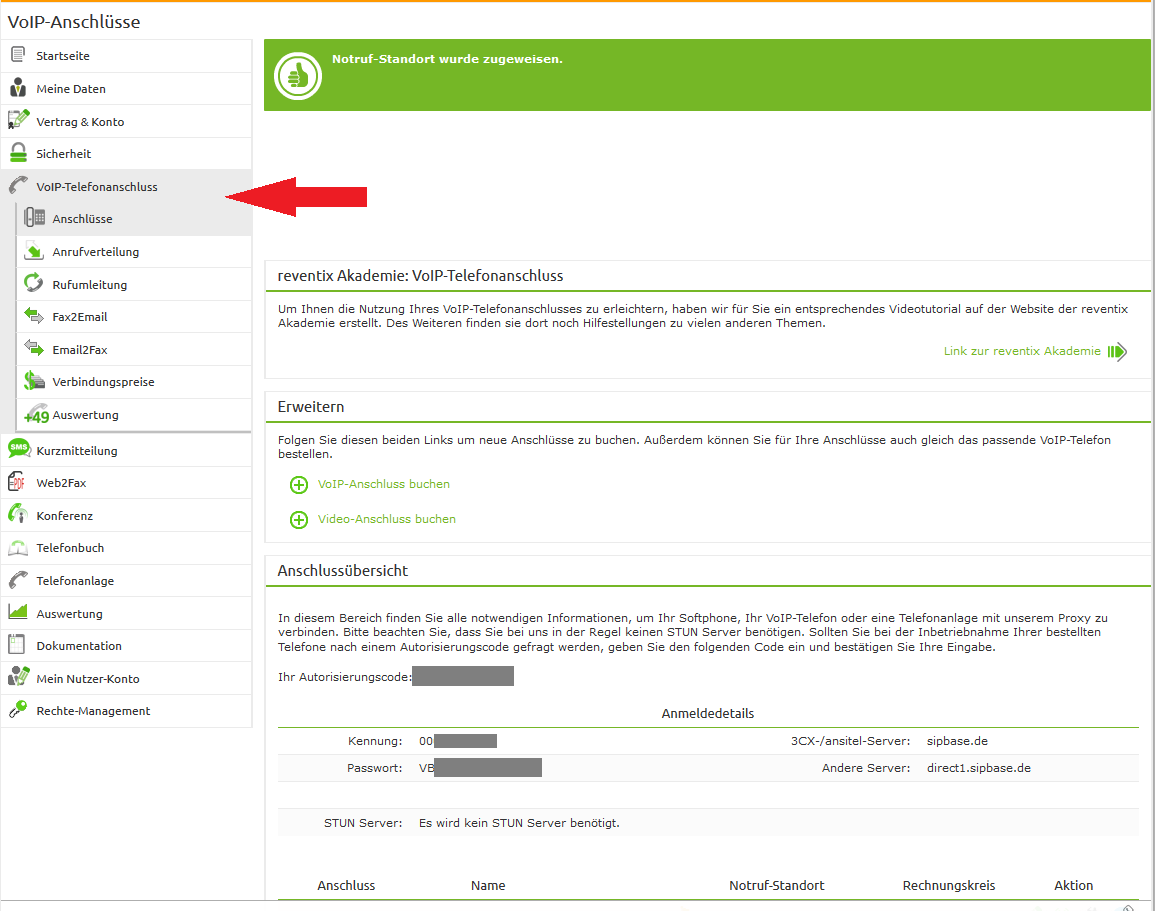
Melden Sie sich hierzu im Kundenportal an und klicken auf „VoIP-Telefonanschluss“ und anschließend auf „Anschlüsse“.
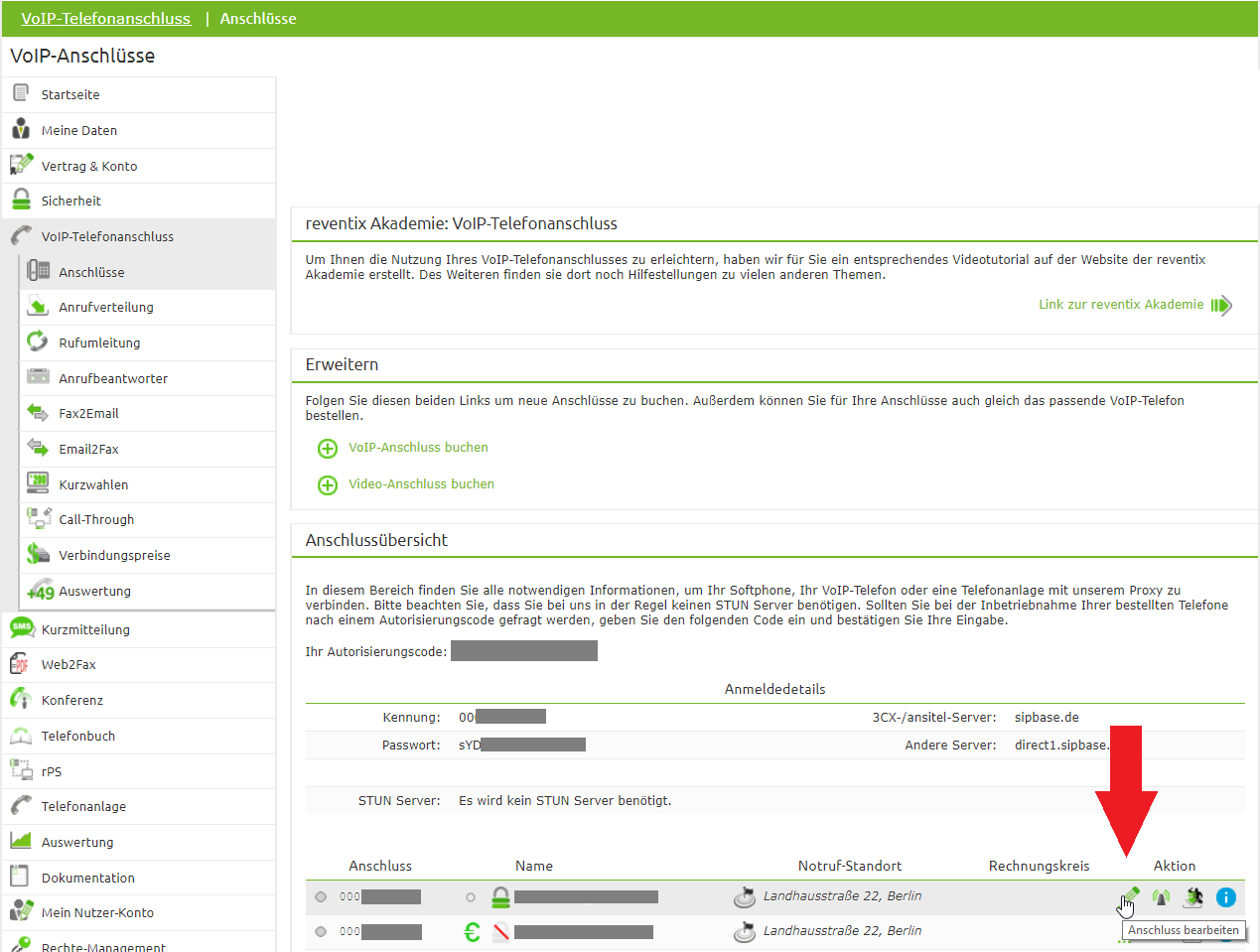
Auf der folgenden Seite bearbeiten Sie bitte den Anschluss (SIP-Trunk), an den das Auerswald Comfortel 1400 IP angeschlossen werden soll.
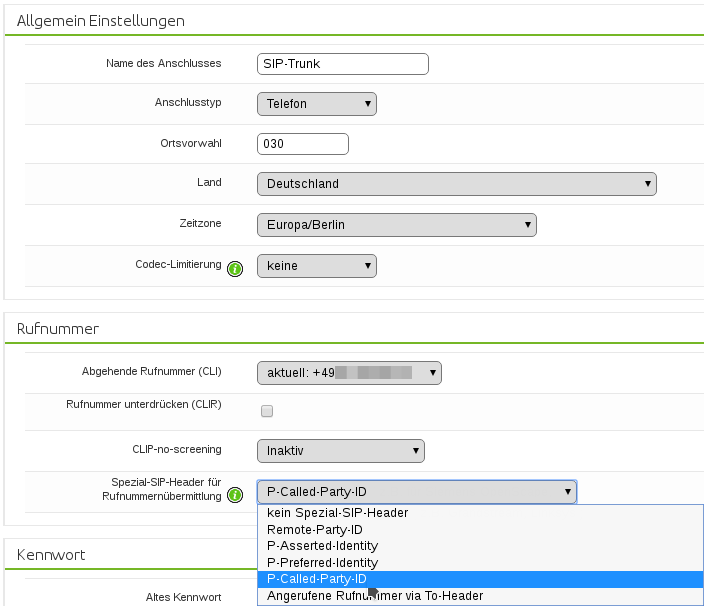
Nun müssen Sie noch die Einstellungen, wie in der Abbildung gezeigt, vornehmen.
Bitte beachten Sie insbesondere die folgenden drei Parameter:
- Bitte legen Sie hier eine Ortsvorwahl für den Anschluss fest.
- Stellen Sie „Abgehende Rufnummer (CLI)“ ein. Diese kann jedoch vom System überschrieben werden, sofern es eine gültige Rufnummer erhält. Sollte „CLIP-no-Screening“ aktiviert werden, findet keine Überprüfung der abgehenden Rufnummer statt.
- Damit eingehende Anrufe vom Auerswald Comfortel 1400 IP korrekt verarbeitet werden können, setzen Sie den Spezial-SIP-Header für die Rufnummernübermittlung bitte auf „P-Called-Party-ID“.
1. Account Einstellungen
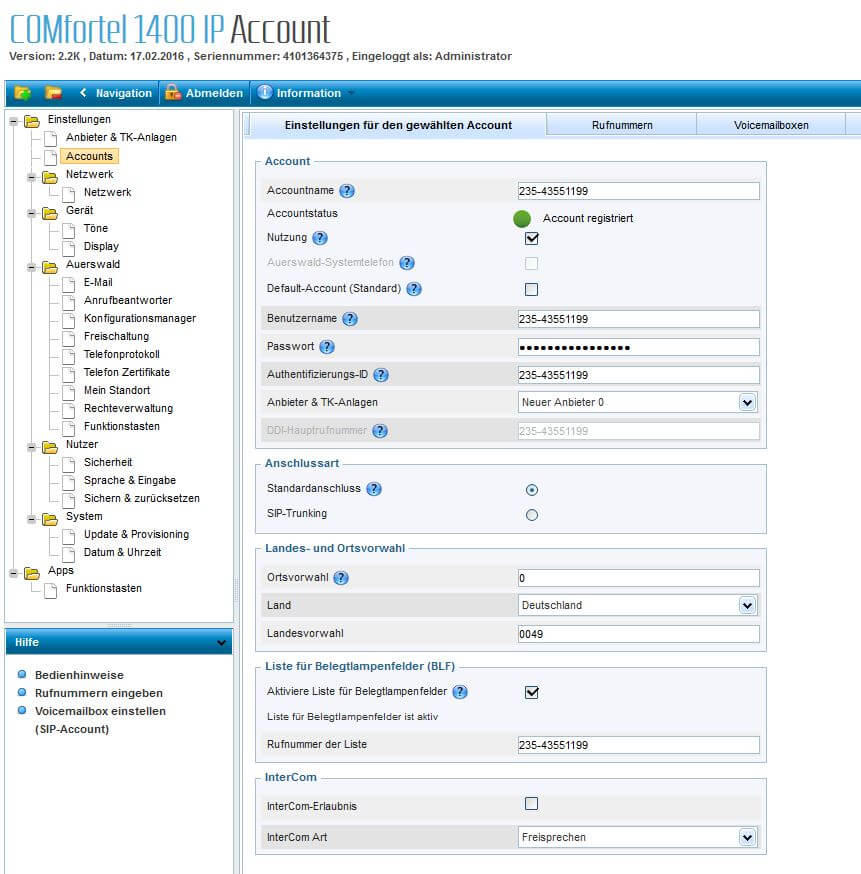
Loggen Sie sich zuerst in Ihren Auerswald 1400 IP Account ein. Klicken Sie links im Menü auf Einstellungen → Accounts und nehmen Sie folgende Einstellungen vor:
1.0.1 Account
| Accountname | Ihre reventix Kundennummer |
|---|---|
| Nutzung | ☑ |
| Benutzername | Ihre reventix Kundennummer |
| Passwort | Ihr reventix Passwort |
| Authentifizierungs-ID | Ihre reventix Kundennummer |
Anschlussart
| Anschlussart | Standardanschluss |
|---|
Landes- und Ortsvorwahl
| Ortsvorwahl | z.B. 030 für Berlin |
|---|---|
| Landesvorwahl | z.B. 0049 für Deutschland |
Liste für Belegtlampenfelder
| Aktiviere Liste für BLF | ☑ |
|---|---|
| Rufnummer der Liste | Ihre reventix Kundennummer |
2. Rufnummern Einstellungen
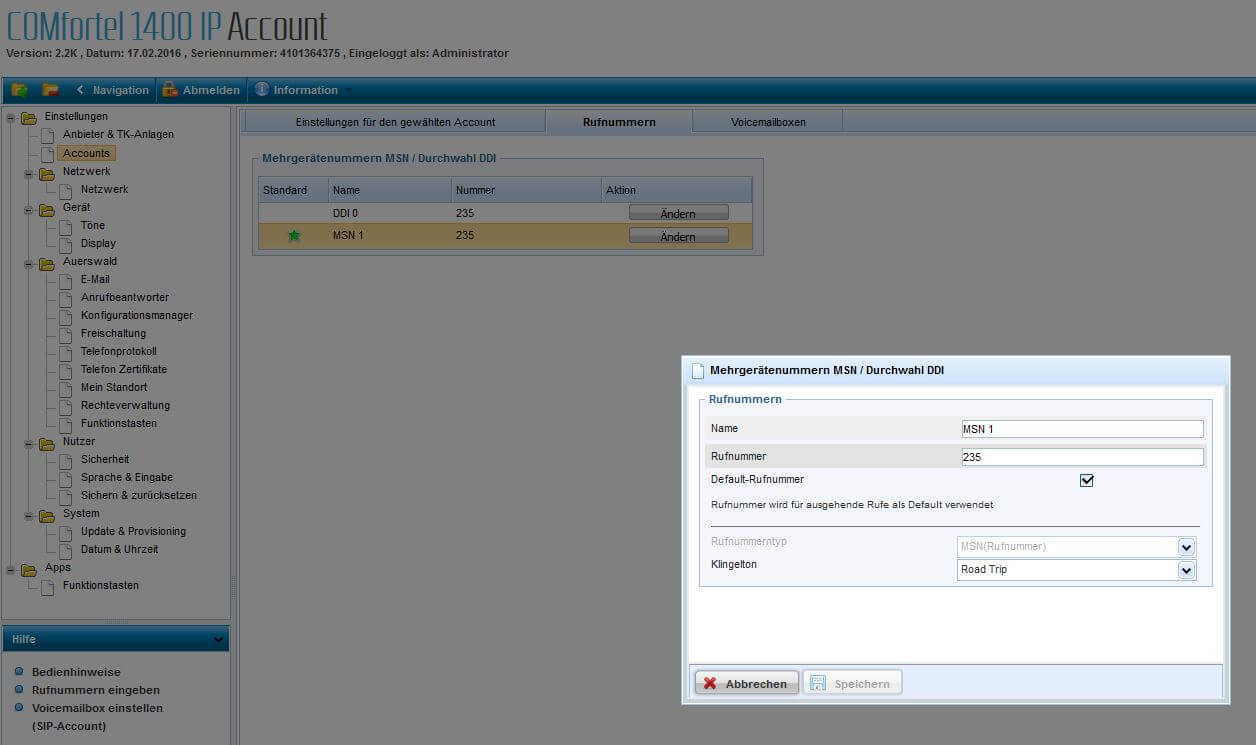
Klicken Sie nun auf den Reiter Rufnummern und fügen Sie eine neue Rufnummer hinzu oder ändern die vorhandene.
3. Anbieter & TK-Anlagen Einstellungen
Klicken Sie links im Menü auf Anbieter & TK-Anlagen und dann auf den Reiter NAT und nehmen Sie folgende Einstellungen vor:
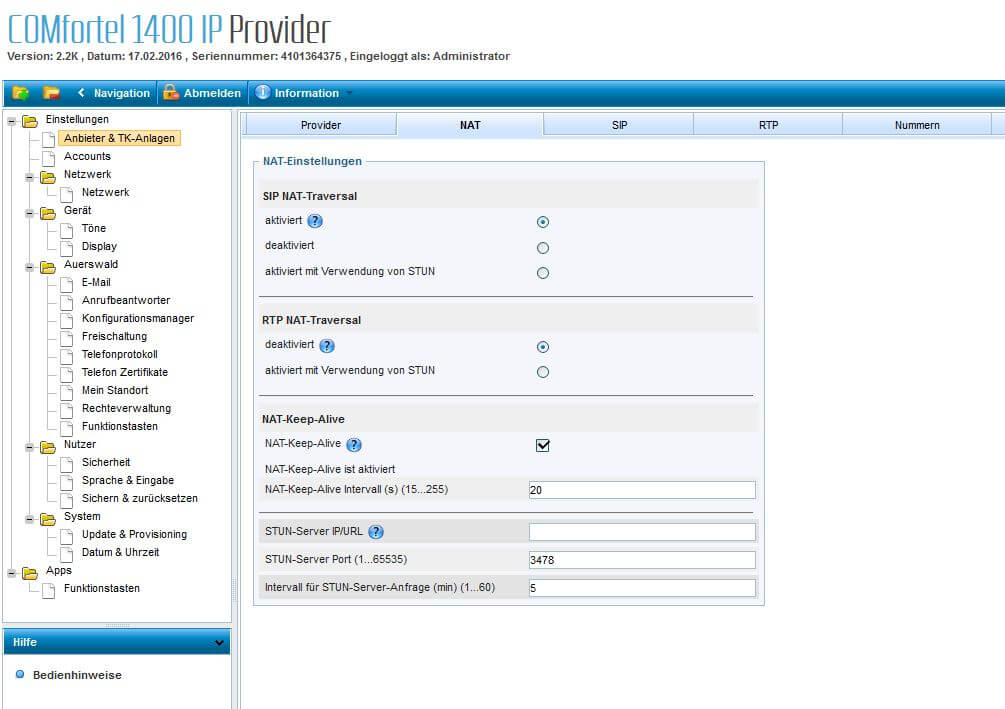
| SIP NAT-Traversal | aktiviert |
|---|---|
| RTP NAT-Traversal | deaktiviert |
| NAT-Keep-Alive | ☑ |
| Nat-Keep-Alive Intervall | 20 |
| STUN-Server-Port | 3478 |
| Intervall für STUN-Server | 5 |
3.1 Nummern
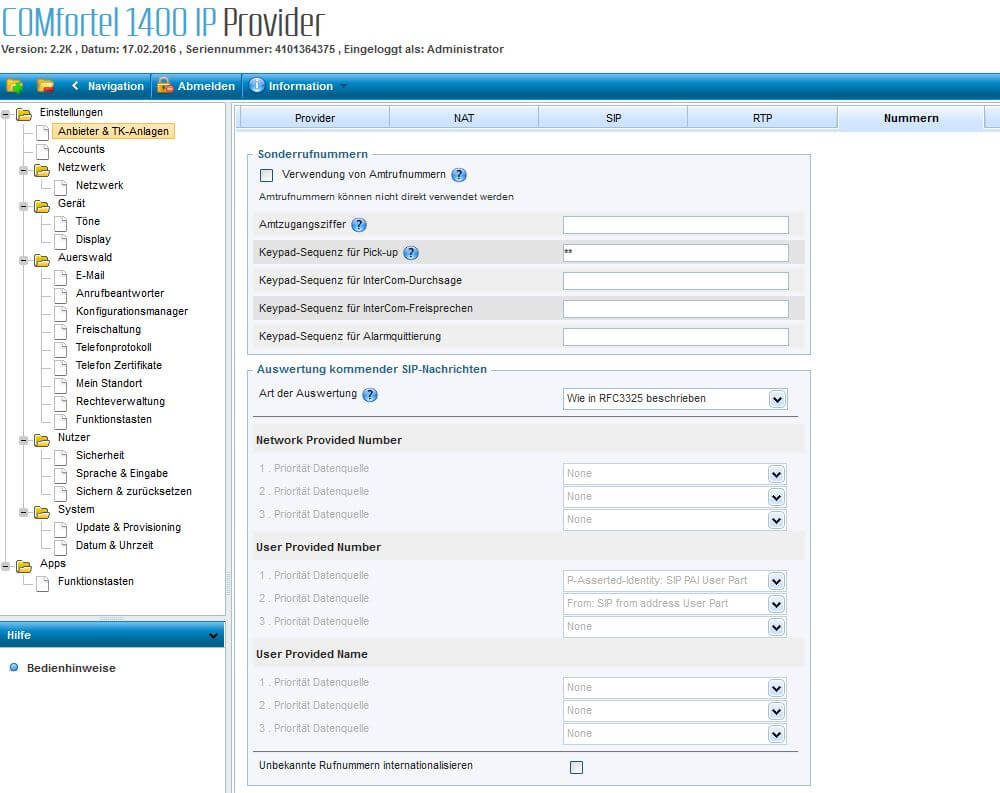
- Klicken Sie auf den Reiter Nummern.
- Unter Art der Auswertung wählen Sie bitte Wie in RFC3325 beschrieben aus.
- Weiter unten, unter Rufnummernübermittlung (gehend), übernehmen Sie nun folgende Einstellungen:
| Format der angerufenen Rufnummer | Unverändert (wie gewählt) |
|---|---|
| Format der eigenen Rufnummer | Nur Anschlussnummer (MSN/Hauptrufnummer) |
| Methode zur Rufnummernunterdrückung | Anonymous |
| Art der Rufnummernübermittlung | Im Displaytext |
4. Provider Einstellungen
Klicken Sie nun auf den Provider Reiter und nehmen Sie folgende Einstellungen vor:
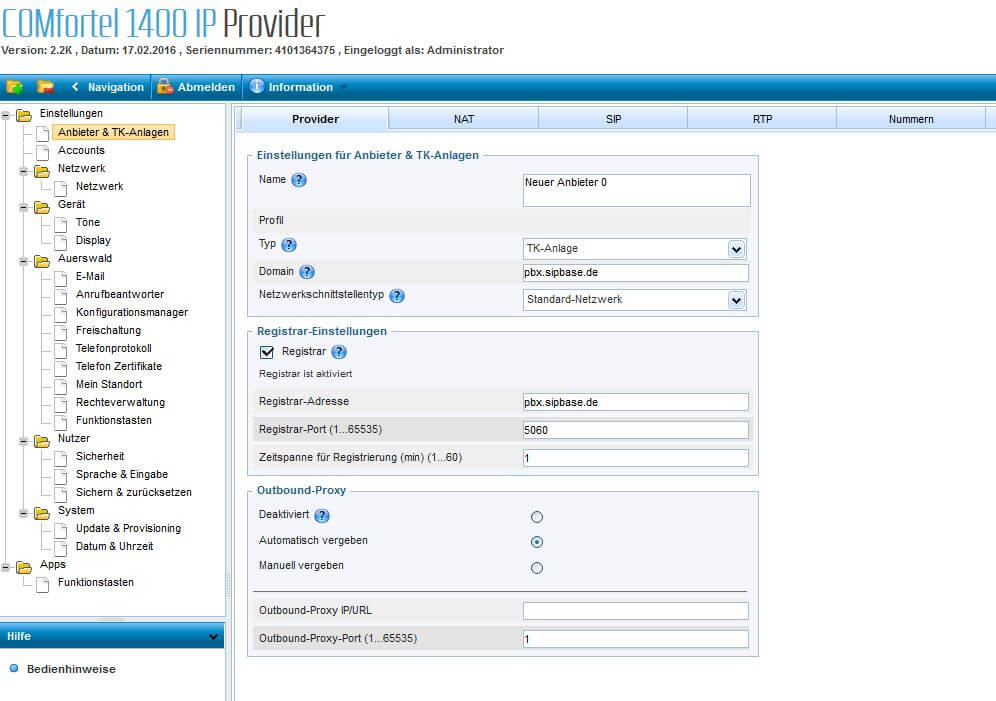
4.0.1 Einstellungen für Anbieter & TK-Anlagen
| Name | Hier können Sie einen beliebigen Namen vergeben |
|---|---|
| Profil-Typ | TK-Anlage |
| Domain | pbx.sipbase.de |
| Netzwerkschnittstellentyp | Standardnetzwerk |
4.0.2 Registrar-Einstellungen
| Registrar | ☑ |
|---|---|
| Registrar-Adresse | pbx.sipbase.de |
| Registrar-Port | 5060 |
| Zeitspanne für Registrierung | 1 |
4.0.3 Outbound-Proxy
Hier wählen Sie die Option Automatisch vergeben.
| Outbound-Proxy-Port | 1 |
|---|
5. RTP Einstellungen
Klicken Sie nun auf den Reiter RTP und nehmen Sie folgende Einstellungen vor:
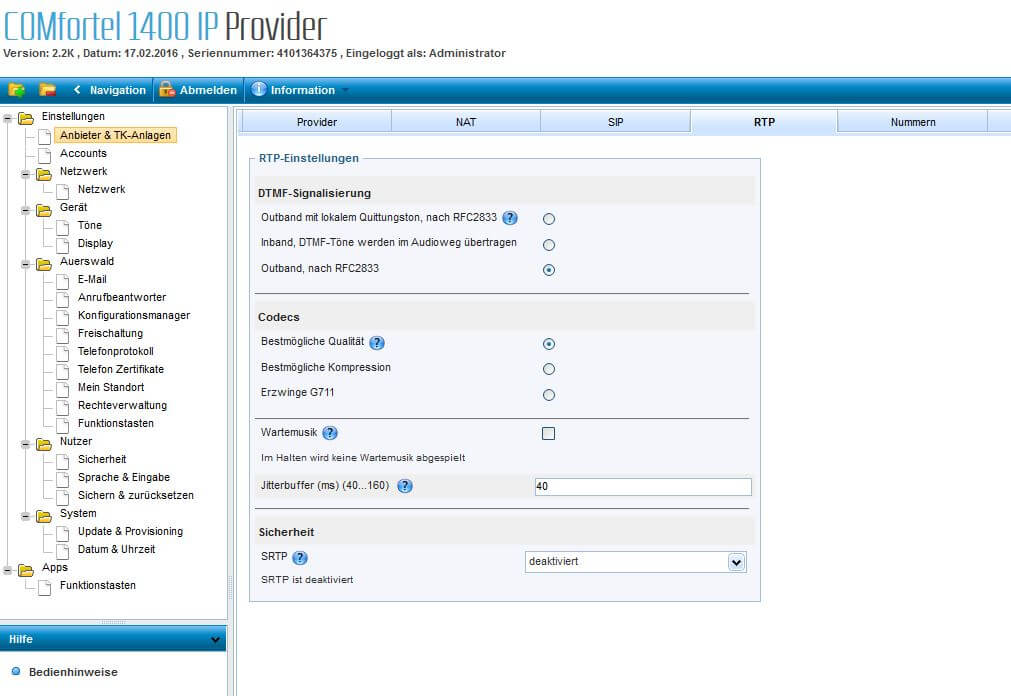
| DTMF-Signalisierung | Outbound, nach RFC2833 |
|---|---|
| Codecs | Bestmögliche Qualität |
| Jitterbuffer | 40 |
| Sicherheit / SRTP | deaktiviert |
6. SIP Einstellungen
Klicken Sie nun auf den Reiter SIP und nehmen Sie folgende Einstellungen vor:
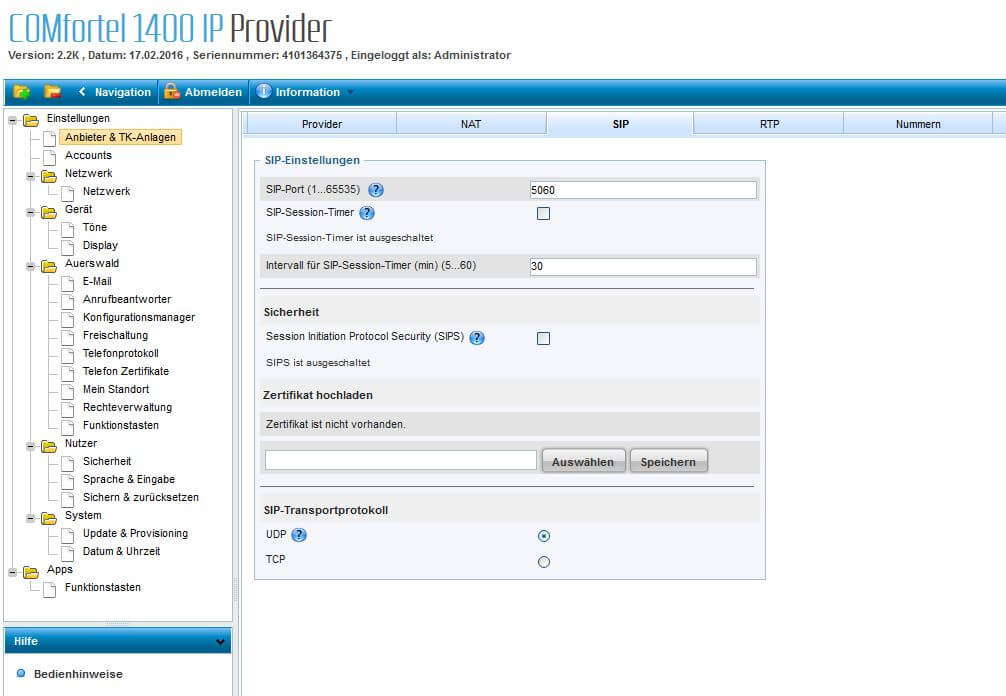
| SIP-Port | 5060 |
|---|---|
| Intervall für SIP-Session-Timer | 30 |
| SIP-Transportprotokoll | UDP |
7. Funktionstasten einstellen
Klicken Sie bitte links im Menü auf Funktionstasten und setzen die beiden folgenden Häkchen:
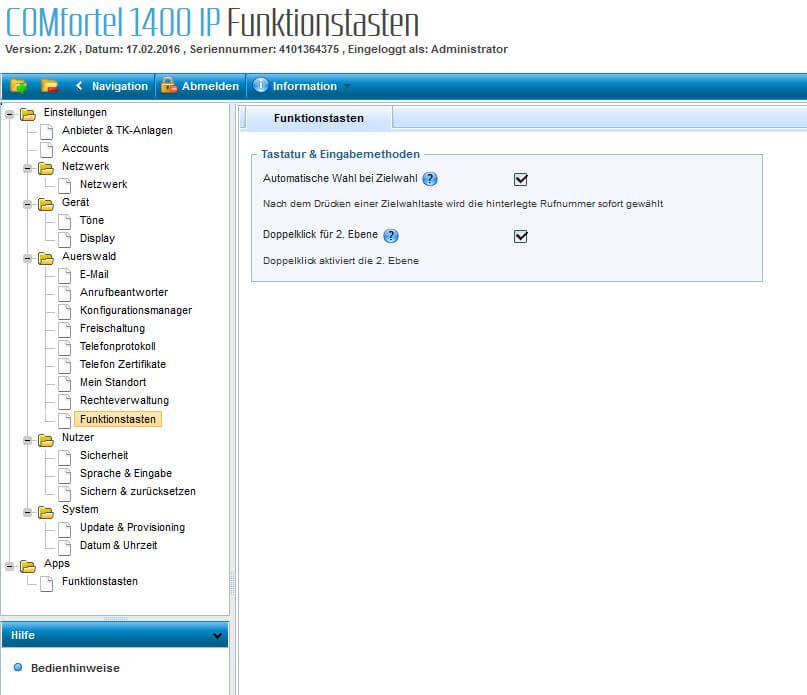
| Automatische Wahl nach Zielwahl | ☑ |
|---|---|
| Doppelklick für 2. Ebene | ☑ |
8. Netzwerk Einstellungen
Klicken Sie links im Menü auf Netzwerk und setzen Sie das Häkchen bei DHCP. In den Einstellungen für VoIP tragen Sie bitte folgendes ein:
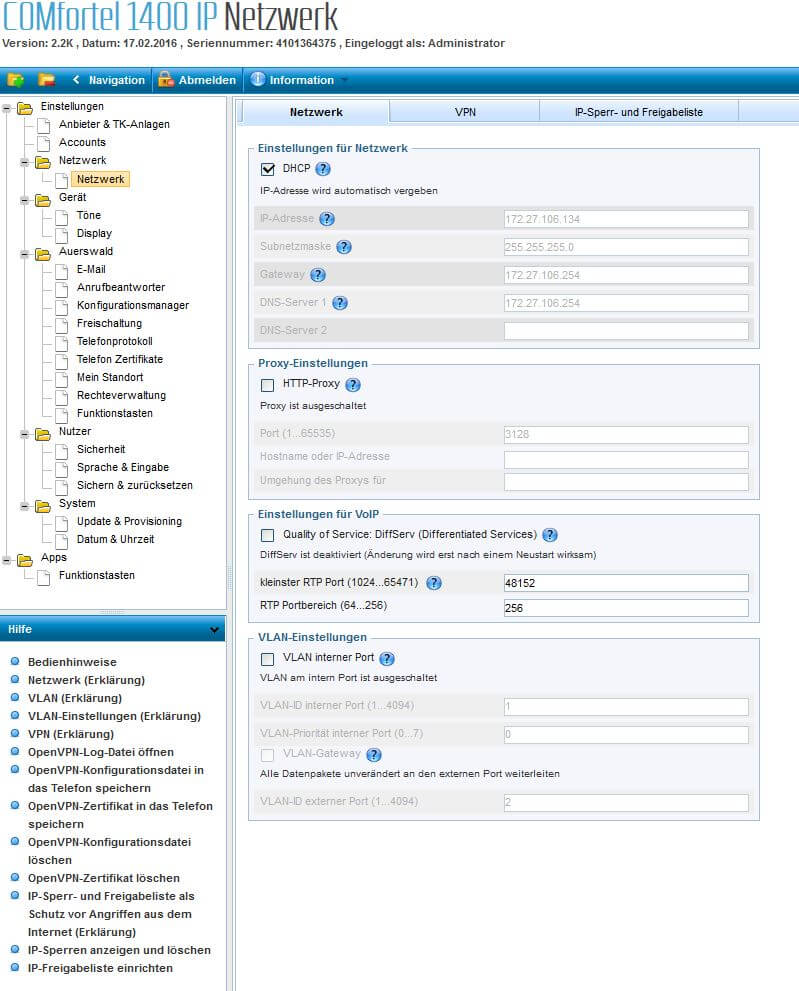
| DHCP | ☑ |
|---|---|
| kleinster RTP Port | 45152 |
| RTP Portbereich | 256 |
9. Links / Quellen / Referenzen
- Homepage der reventix GmbH: https://www.reventix.de
- Homepage der Auerswald GmbH & Co. KG: https://www.auerswald.de/de/
- Kundenportal der reventix GmbH: https://login.sipbase.de