Inhaltsverzeichnis
reventix Phone für Desktop-Betriebssysteme

1. Download

Loggen Sie sich mit Ihren persönlichen Zugangsdaten ins Kundenportal ein.
Gehen Sie über die Menüpunkte ① Telefonanlage → ② Nebenstellen zur gewünschten Nebenstelle und klicken Sie auf den ③ Bearbeitungsstift.
1.1 Nebenstellendetailübersicht
Scrollen Sie nun runter zu dem Bereich Softphones für Desktopgeräte und
① wählen Sie das reventix Phone aus
② wählen Sie entsprechend Ihres Betriebssystems die passende Version aus
und klicken Sie drauf um die Installationsdatei herunterzuladen
③ Generieren Sie den Auth-Code
Info: Den Auth-Code benötigen Sie später zur Provisionierung und
zur Lizensierung Ihres Softphones
Hinweis: Fehlt Ihnen eine Lizenz, kann sie hier hinzugebucht werden
④ Kopieren Sie den Auth-Code in Ihre Zwischenablage (klicken Sie auf das Symbol)
Sobald die Installationsdatei heruntergeladen wurde, führen Sie diese aus und springen Sie zum nächsten Abschnitt.
Wichtig: Die Installation kann je nach Betriebssystem anders variieren. Sollten Schritte in diesem Artikel fehlen, lesen Sie bitte in folgenden Unterartikeln weiter


2. Installation
Nachdem Sie die heruntergeladene Datei gestartet haben, öffnet sich nun folgendes Installationsfenster:
- Installieren Sie nun das reventix Phone über den Knopf ①🛡️Install und beenden Sie mit ② Finish


3. Provisionierung
Es öffnet sich der Provisionierungsassistent . Kommt aber bereits das revPhone Interface, können Sie die Provisionierung auch manuell über Einstellungen → Lizenz machen.
Kopieren Sie aus dem Kundenportal die
- ① Nebenstelle und den ② Auth-Code und tragen Sie diese in das reventix Phone ein
- speichern Sie Ihre Eingabe mit ③ Bestätigen
- wenn Ihre Nebenstelle erfolgreich authentifiziert wurde, fahren Sie mit der ④ Lizenzaktivierung fort


3.1 reventix Phone als Softphone konfigurieren
Wählen Sie ⑤ Softphone/CSTA Client registrieren aus, senden Sie die ⑥ Konfiguration zum Telefon und schließen Sie den ⑦ Provisionierungs-Assistenten


3.2 Telefon für CTI-Modus konfigurieren
3.2.1 IP-Adresse
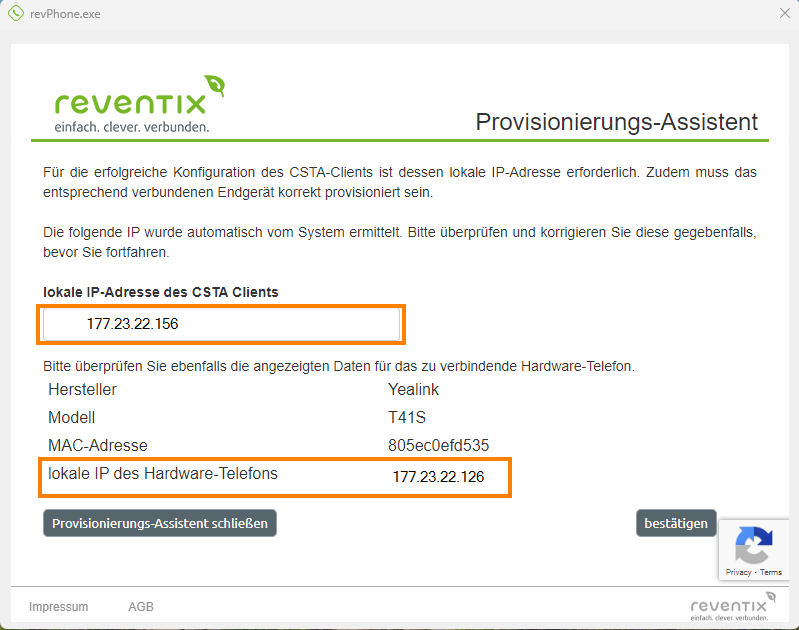
In diesem Abschnitt werden Ihnen die Provisionierungsdaten zum Überprüfen angezeigt.
Hinweis: Überprüfen Sie ob die lokale IP Adresse des CSTA Clients mit der IP Adresse Ihres Computers übereinstimmt
Info: Bei bestimmten Firewall-Einstellungen kann es vorkommen, dass die IP-Adresse Ihres Telefons nicht richtig erkannt werden kann. In dem Fall muss die lokale IP-Adresse des Telefons korrigiert werden
- ① Lokale IP-Adresse des CSTA Clients:
ist die IP Adresse Ihres Computers
- ② Lokale IP des Hardware-Telefons:
Finden Sie in den Einstellungen bei snom Telefonen unter „Systeminformationen“ und bei Yealink unter „Status“
3.2.2 IP-Adresse des Telefons
Wenn die IP Adressen nicht übereinstimmen sollten, können sie unter
- Einstellungen → ③ CTI Einstellungen für Tischtelefon die lokale IP Adresse Ihres Hardware-Telefons in das Feld ④ Konfigurationsadresse eintragen

3.2.3 Überprüfung
Wenn der Status Ihrer Nebenstelle im Kundenportal auf registriert steht oder wenn in der Nebenstellenübersicht oder im reventix Phone oben links der Punkt grün aufleuchtet, dann ist Ihr reventix Phone einsatzbereit.

4. FAQ
4.1 Ich bin im Ausland und kann mich nicht ins Kundenportal anmelden

Übermitteln Sie uns die IP Adresse, die in Ihrer Login Maske im UA-Check steht und Ihr Problem an support@reventix.de.
—-
5. Links / Quellen / Referenzen
- Homepage der reventix GmbH: https://www.reventix.de
- Kundenportal der reventix GmbH: https://login.sipbase.de
- Global IP Manual: https://manual.globaliptel.com/miacsta/de/