Inhaltsverzeichnis
fonio.ai

reventix SIP-Trunk Konfiguration
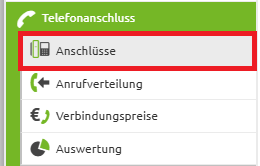
Bevor man mit der Konfiguration der fonio KI beginnen kann, müssen zunächst ein paar Einstellungen im Kundenportal vorgenommen werden.
Melden Sie sich hierzu im Kundenportal an und klicken Sie auf „VoIP-Telefonanschluss“ und anschließend auf „Anschlüsse“.
Hinweis: Hier finden Sie auch den Benutzernamen (Anschlusskennung) und das Passwort.
Sie befinden sich nun auf der Anschlussübersicht.

Wählen Sie nun den Anschluss aus, den Sie für fonio benutzen möchten und öffnen Sie die Detailübersicht über den Stift.
1. Was Sie bei reventix einstellen müssen
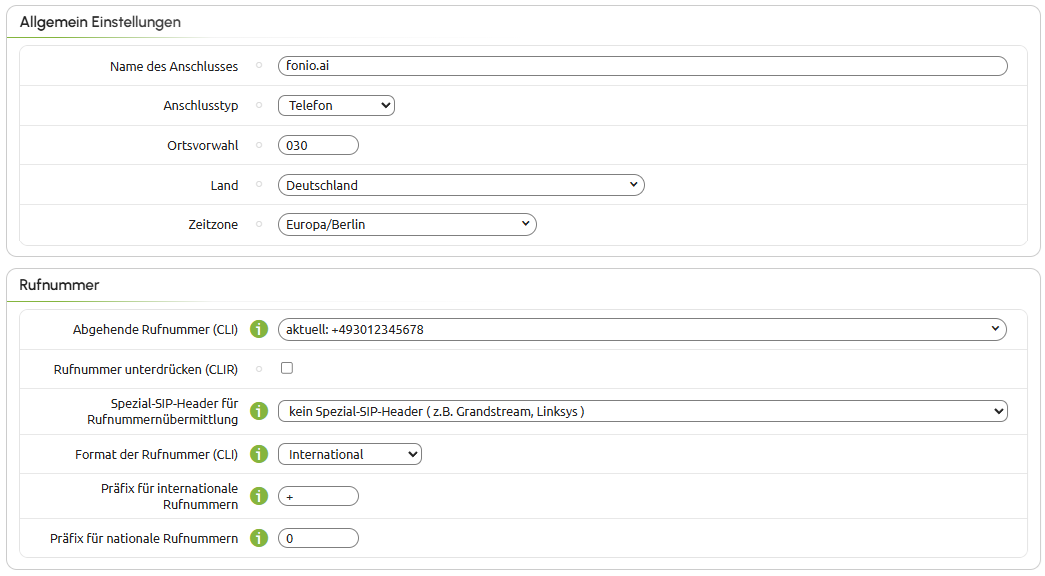
Damit die Trunkanbindung mit fonio funktioniert müssen Sie ggfs. abweichende Einstellungen wie folgt anpassen:
- siehe rechte Abbildung
Wenn Sie mit der Konfiguration fertig sind, speichern Sie Ihre Einstellungen indem Sie unten auf absenden klicken.
1.1 Zugangsdaten
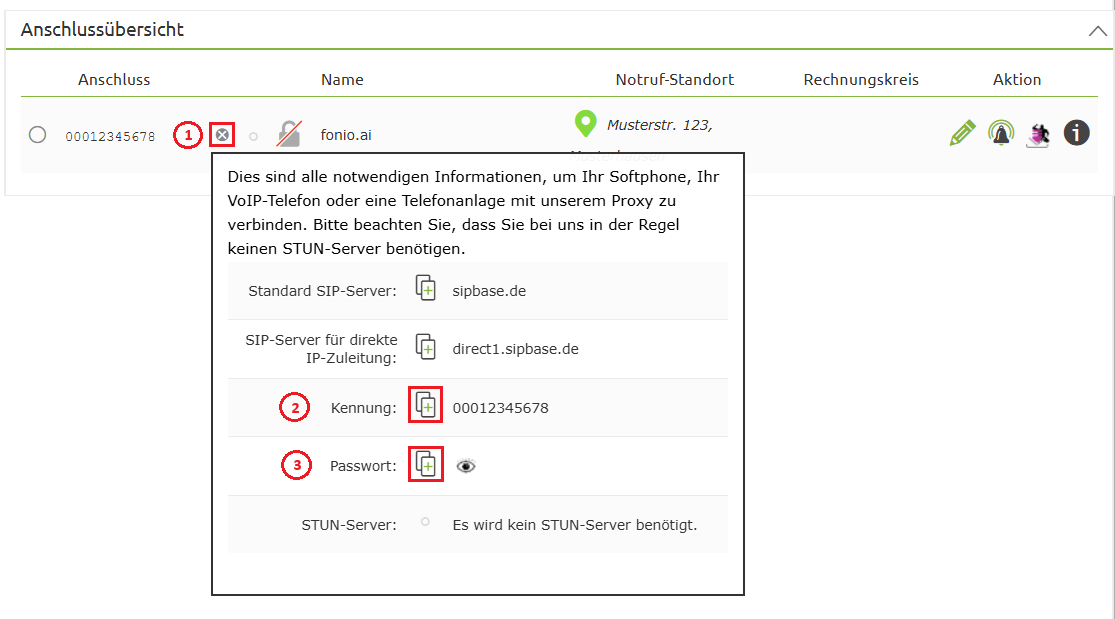
Ihre Zugangsdaten finden Sie in der Anschlussübersicht. Gehen Sie dafür zu dem jeweiligen Anschluss und klicken Sie auf den ① grünen Info-Button.
- ② Kennung: Ist der Username, den Sie bei fonio eintragen müssen
- ③ Passwort: Ist das Passwort, den Sie bei fonio eintragen müssen
Hinweis: Klicken Sie auf das links markierte Symbol 🗐 um die entsprechenden Parameter in Ihre Zwischenablage zu kopieren.
Die SIP Trunk Zugangsdaten benötigen Sie später bei der fonio Konfiguration.
1.2 fonio.ai in der Anrufverteilung eintragen
Hinweis: Bevor eingehende Anrufe direkt zu fonio weitergeleitet werden können, muss von reventix einmalig noch etwas eingestellt werden.
Wenden Sie sich hierzu bitte kurz an den Kundensupport: support@reventix.de

Wechseln Sie nun an der linken Übersichtsleiste unter Telefonanschluss zur Anrufverteilung.
- Wenn nicht bereits erledigt, richten Sie eine neue Anrufverteilung ein.
- Wählen Sie die Rufnummer aus mit der Sie fonio nutzen möchten
- Wählen Sie nun unter Ziel ➝ VoIP-Anschluss mit direkter IP-Zuleitung aus
Wichtig: Wenn Sie die gewählte Rufnummer vorher bereits verwendet haben, oder falls Sie mehrere Anschlüsse besitzen, so wählen Sie unter SIP Trunk bitte ihren fonio Anschluss aus.
Wenn Sie dies alles vorbereitet haben, so können Sie nun mit der fonio Konfiguration fortsetzen.
2. Was Sie bei fonio.ai einstellen müssen
 Loggen Sie sich in Ihr fonio Kundenkonto ein und navigieren Sie über die linke Navigationsleiste zu dem Menüpunkt ① ≡ Mehr und klappen Sie den Punkt auf.
Wechseln Sie nun zu dem Unterpunkt ② Telefonnummern

Importieren Sie die für die fonio vorgesehene Telefonnummer, die Sie im Kapitel 1.2 fonio.ai in der Anrufverteilung eintragen bei uns festgelegt haben.
Gehen Sie dafür über dem Button ① Nummer hinzufügen oben rechts zu der Optionen ② SIP Nummer erstellen.
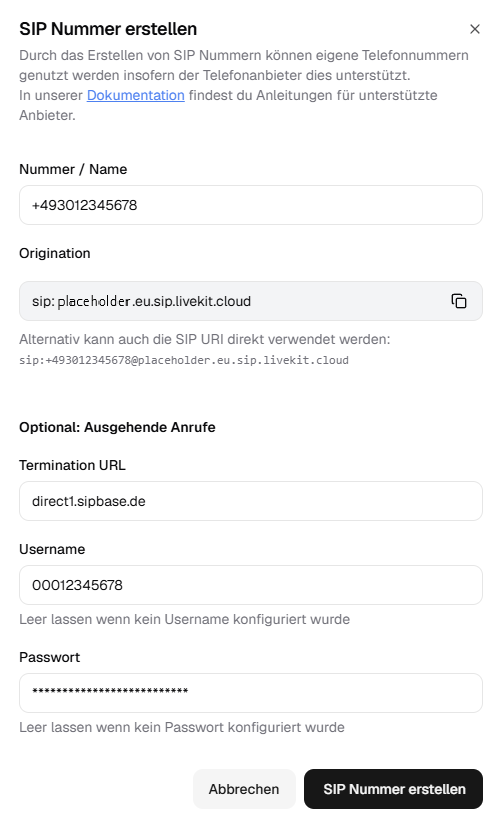
3. SIP Trunk Importieren
Füllen Sie nun die Felder der Abbildung entsprechend aus.
- Nummer/Name: Tragen Sie die vorbereitete Telefonnummer ein
- Termination URL: direct1.sipbase.de
- Username: Tragen Sie hier bitte Ihre Anschlusskennung ein
- Password: Tragen Sie hier bitte Ihr Anschlusspasswort ein
Hinweis: Wie Sie beides finden können Sie unter dem Abschnitt 1.1 Zugangsdaten lesen.
- Klicken Sie nun auf SIP Nummer erstellen um den SIP Trunk zu importieren
Info: Sollten Sie Schwierigkeiten haben, dann wenden Sie sich bitte an unseren Kundensupport support@reventix.de
Links / Quellen / Referenzen
- fonio.ai Homepage : https://www.fonio.ai/de
- Homepage der reventix GmbH: https://www.reventix.de
- Kundenportal der reventix GmbH: https://login.sipbase.de